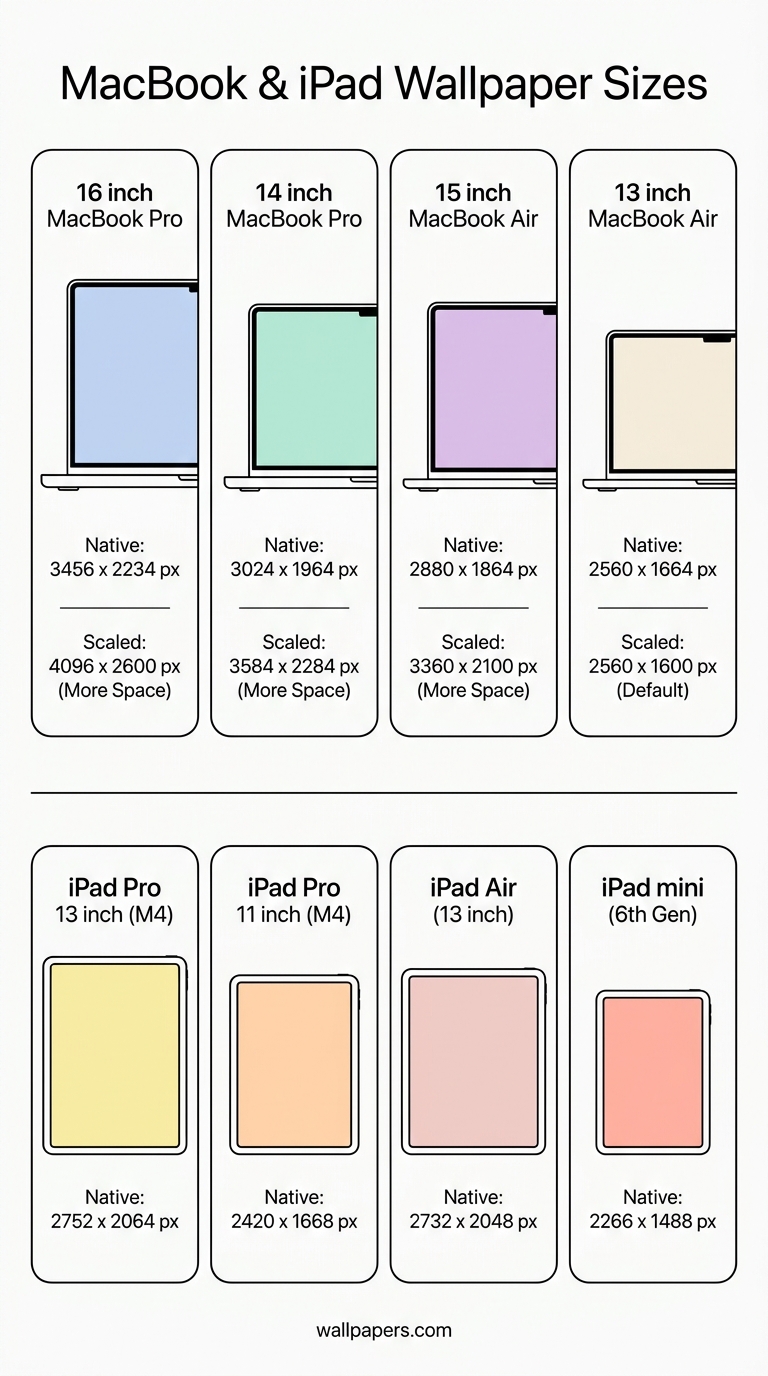
Ghid pentru fundaluri MacBook și iPad
Scalare Retina, asociere cu modul întunecat și rezoluțiile exacte pentru fiecare ecran Apple.
MacBook-urile și iPad-urile sunt înșelătoare — ecranul are o rezoluție, dar macOS și iPadOS redau la dimensiuni „logice” care afectează cât de clar arată un fundal. Iată referința practică.
Rezoluții native MacBook
| Model | Pixeli nativi | Scalat implicit |
|---|---|---|
| MacBook Pro 16" (M3) | 3456 × 2234 | 1728 × 1117 |
| MacBook Pro 14" (M3) | 3024 × 1964 | 1512 × 982 |
| MacBook Air 15" | 2880 × 1864 | 1440 × 932 |
| MacBook Air 13" M3 | 2560 × 1664 | 1280 × 832 |
Folosiți întotdeauna fundalul la rezoluția nativă — sistemul de operare scalează frumos în jos, dar în sus arată neclar. Răsfoiți fundalurile noastre pentru MacBook pentru imagini gata la rezoluție nativă.
Rezoluții native iPad
| iPad | Pixeli nativi | Raport |
|---|---|---|
| iPad Pro 13" (M4) | 2752 × 2064 | 4:3 |
| iPad Pro 11" (M4) | 2420 × 1668 | 4:3 |
| iPad Air 13" | 2732 × 2048 | 4:3 |
| iPad Air 11" | 2360 × 1640 | 4:3 |
| iPad mini | 2266 × 1488 | 4:3 |
iPad-urile se rotesc întotdeauna, așa că fundalurile trebuie să arate bine atât în modul portret, cât și peisaj — favorizați subiectele centrate.
Asocierea cu modul întunecat
macOS și iPadOS schimbă automat culorile sistemului în funcție de modul luminos/întunecat. Alegeți fundaluri care au atât o versiune „luminoasă”, cât și una „întunecată”, sau folosiți un neutru cu saturație scăzută care funcționează pentru ambele. Încercați convertorul în tonuri de gri pentru a previzualiza cum arată un fundal în modul întunecat.
Monitoare externe
Conectați un MacBook la un monitor 4K? Folosiți un fundal separat pentru fiecare ecran. Ecranul încorporat primește versiunea high-DPI; cel extern poate fi la rezoluție mai mică. Utilizați splitter-ul pentru dual-monitor pentru a întinde o imagine largă pe ambele ecrane.
Zone widget pe iPad
Widgeturile de pe ecranul de blocare al iPadOS ocupă implicit treimea stângă a ecranului. Evitați să plasați subiectul în acea zonă. Decupați cu ajutorul instrumentului de decupare pentru a vă asigura că punctul focal este în dreapta centrului.
Încercați instrumentele noastre gratuite
Majoritatea acestor ghiduri sunt însoțite de un instrument practic pe care îl puteți folosi chiar acum — nu este necesară înregistrarea pentru prima utilizare:
- Resizer de imagini — redimensionare perfectă la pixel atât în jos, cât și în sus.
- Convertiți în WebP — fișiere cu 30-50% mai mici decât JPG.
- Eliminator de fundal — decupare cu un singur clic, PNG transparent.
- Generator de favicon — toate dimensiunile pentru browsere dintr-o singură sursă.
- Resizer pentru rețele sociale — dimensiunile exacte pentru fiecare platformă.
- Procesare în lot — aplicați orice instrument la până la 200 de imagini simultan.
Răsfoiți catalogul complet de instrumente.