Ecran de blocare vs Ecran de pornire — Cum să le asortezi
Regulile designerilor pentru alegerea fundalurilor care funcționează pe ambele ecrane împreună.
Telefoanele moderne au fundaluri separate pentru ecranul de blocare și cel de pornire. Majoritatea oamenilor setează aceeași imagine pe ambele — și de obicei arată mai rău decât alegerea a două imagini complementare. Iată cum să le asortezi corect.
De ce două fundaluri
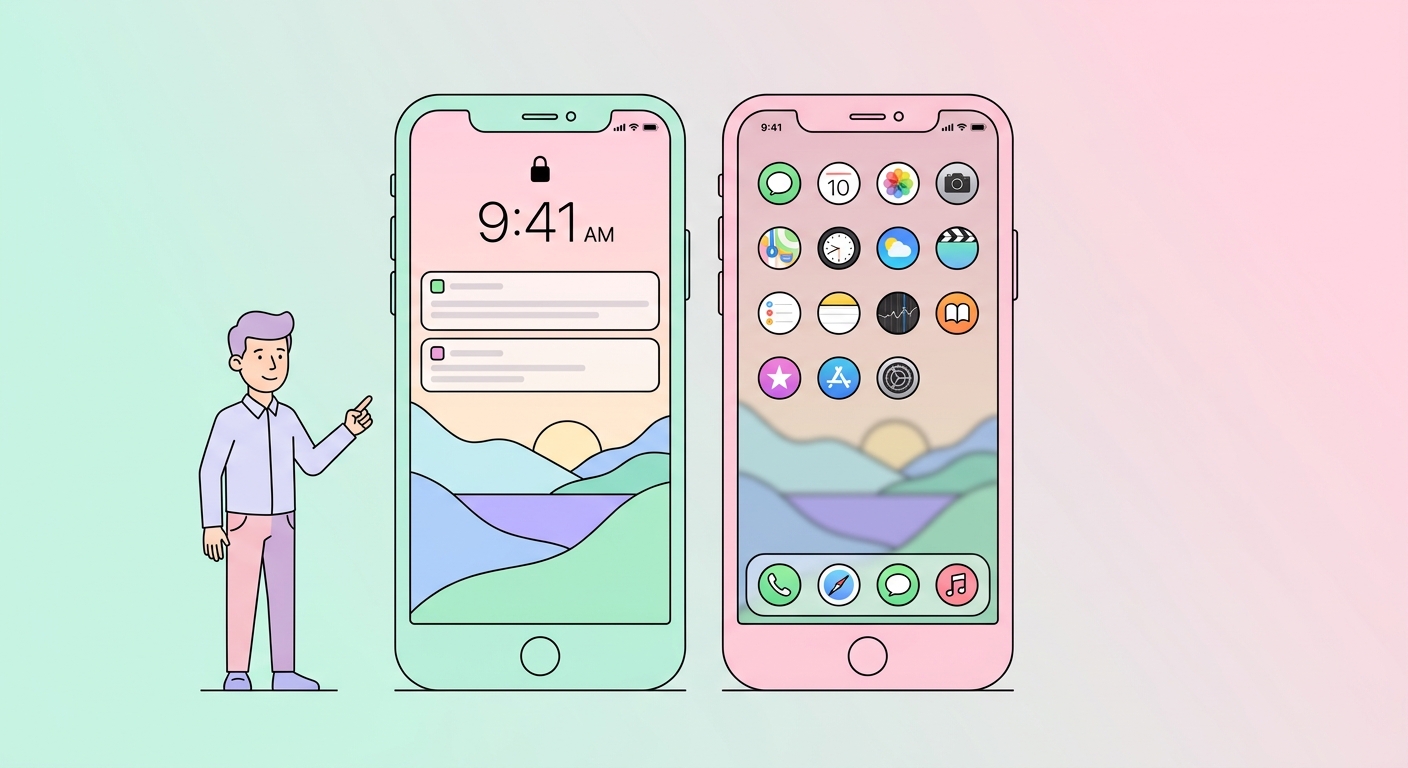
Ecranul de blocare este dominat de ceas și notificări. Ecranul de pornire este dominat de aplicațiile tale. Mobilier vizual diferit înseamnă fundaluri optime diferite.
Reguli de asortare
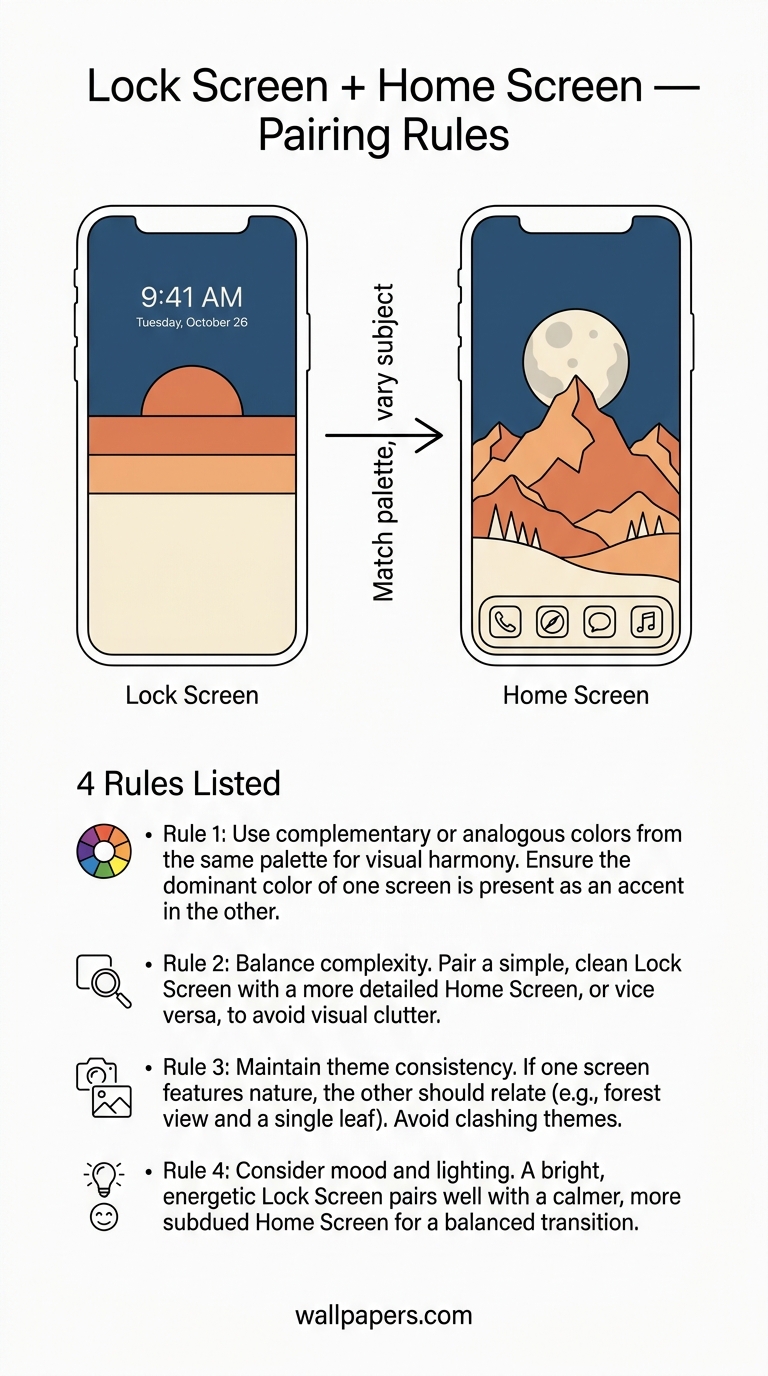
1. Potrivește paleta, variază subiectul
Aceeași poveste de culoare, imagine diferită. Un peisaj pe ecranul de blocare și un model abstract pe ecranul de pornire, ambele în verde salvie. Răsfoiește colecțiile estetice pentru perechi asortate.
2. Ecranul de blocare = simplu. Ecranul de pornire = mai aglomerat.
Ceasul mare și lizibil are nevoie de spațiu. Grila de aplicații poate gestiona mai multă textură vizuală. Invers și aplicațiile dispar în fundal.
3. Sau: blocare = imagine principală aglomerată, acasă = fundal uniform
Un ecran de blocare cu impact pe care oamenii îl văd când ridică telefonul, apoi un fundal calm și minimalist sub aplicațiile lor. Decupează folosind instrumentul nostru de decupare pentru a extrage o secțiune ca fundal calm.
4. Potrivește momentul zilei
Dacă intenționezi să folosești moduri de concentrare care schimbă automat fundalurile, perechile apus/răsărit sunt uimitoare.
Sfaturi specifice iOS
iOS 16+ suportă mai multe ecrane de blocare (moduri de concentrare). Setează "Work" / "Sleep" / "Personal" cu diferite fundaluri pereche.
Sfaturi specifice Android
Material You (Android 12+) extrage culorile din fundalul ecranului de pornire pentru interfața sistemului. Alege un fundal cu o culoare dominantă puternică pe care îți place să o vezi reflectată în butoane.
Instrument: extrage paleta din blocare pentru a o folosi pe ecranul de pornire
Plasează imaginea ecranului de blocare în instrumentele noastre de culoare, obține culorile dominante, apoi găsește un fundal pentru ecranul de pornire în aceste tonuri — vezi colecțiile albastru, verde, roz.
Încearcă instrumentele noastre gratuite
- Redimensionator de imagini — micșorare și mărire perfectă la nivel de pixel.
- Convertire în WebP — fișiere cu 30-50% mai mici decât JPG.
- Eliminator de fundal — decupare cu un singur clic.
- Redimensionator pentru social media — dimensiunile exacte pentru fiecare platformă.
- Procesare în masă — aplică orice instrument la până la 200 de imagini simultan.
Răsfoiește catalogul complet de instrumente sau celelalte ghiduri ale noastre.