Conversia și comprimarea fișierelor imagine — Ghidul complet (2026)
Fiecare format pe care îl vei întâlni, cum să convertești între ele și cum să micșorezi fișierele fără pierderi vizibile de calitate.
Aproape fiecare problemă legată de imagini pe care o vei întâlni se reduce la unul din două lucruri: fișierul este în format greșit pentru ceea ce faci sau este formatul corect, dar fișierul este prea mare. iPhone-ul tău îți oferă un HEIC pe care un formular web îl respinge. Un designer trimite un PNG de 40 MB care ar fi trebuit să fie un JPG de 400 KB. Un site îți servește un WebP pe care editorul tău vechi nu-l poate deschide.
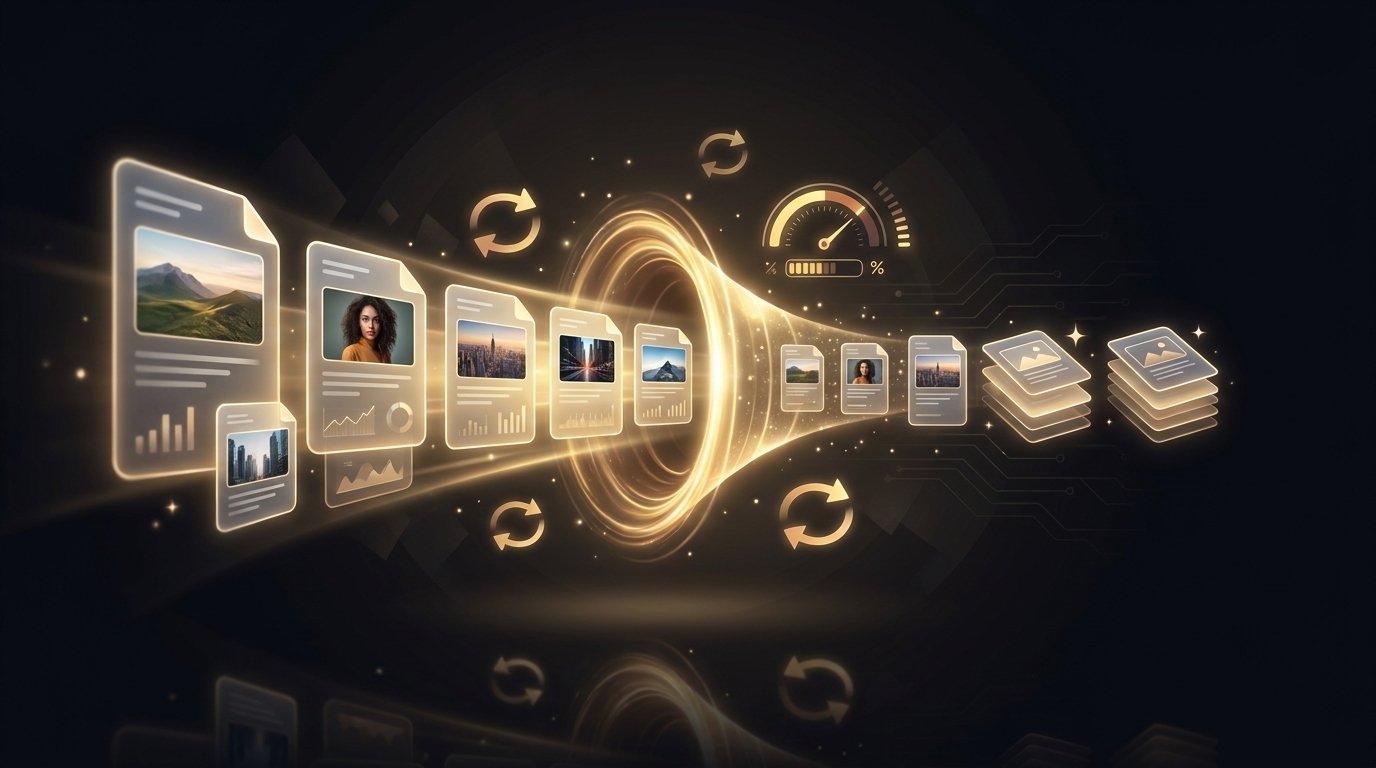
Acest ghid acoperă întregul proces — pentru ce sunt formatele comune, cum să convertești între ele (inclusiv pe cele mai dificile: RAW, HEIC, documente) și cum să comprimi rezultatul astfel încât să se încarce rapid fără să arate mai rău.
Mai întâi, o reîmprospătare de 60 de secunde a formatelor
JPG este pentru fotografii — fișiere mici, fără transparență. PNG este pentru grafică, capturi de ecran și orice necesită transparență — fără pierderi, dar greu pe fotografii. WebP și AVIF sunt formatele web moderne: cu 25–50% mai mici decât JPG la aceeași calitate vizuală, acum suportate de toate browserele actuale. HEIC este ceea ce iPhone-urile filmează implicit — compresie excelentă, compatibilitate slabă în afara Apple. Pentru comparația completă cu benchmark-uri de dimensiune a fișierelor, vezi foaia de parcurs a formatelor de imagine; pentru lista lungă (TIFF, BMP, EPS, PSD și peste 40 de altele) jpg.now păstrează o listă completă a formatelor suportate cu un convertor pentru fiecare.
Partea 1 — Conversia între formate
Fotografii de pe telefon: HEIC → JPG
Cea mai comună conversie în 2026. iPhone-urile filmează HEIC implicit, iar jumătate din web încă nu îl acceptă. Aruncă fișierul în convertorul nostru gratuit HEIC în JPG și primești un JPG universal compatibil în câteva secunde — fără instalare de aplicație, funcționează chiar pe telefon. (Sfat: poți seta și camera iPhone la „Cel mai compatibil” în Setări → Cameră → Formate pentru a filma direct JPG, cu prețul unor fișiere de ~2× mai mari.)
Formate web: WebP și AVIF, ambele direcții
Salvarea cu clic dreapta a unei imagini de pe un site modern îți oferă de obicei un WebP sau AVIF. Dacă editorul sau formularul tău de încărcare nu le acceptă, convertește cu WebP în JPG (sau AVIF în JPG — aceeași idee, format mai nou). Mergând în cealaltă direcție este un câștig de compresie: publicarea JPG-urilor tale ca AVIF reduce dimensiunea fișierului aproximativ la jumătate, iar jpg.now are un convertor gratuit JPG în AVIF exact pentru asta. Dacă nu ești sigur ce este AVIF, explicatorul lor AVIF este o lectură bună de cinci minute.
PNG ↔ JPG
Două reguli acoperă 95% din cazuri. Fotografie salvată ca PNG? Convertește-o — PNG în JPG o micșorează de obicei de 5–10 ori fără diferență vizibilă. Grafică, logo sau captură de ecran cu text salvată ca JPG? Mergi în cealaltă direcție cu JPG în PNG pentru a opri artefactele de compresie din jurul marginilor ascuțite. Amintește-ți că JPG nu are transparență — convertirea unui PNG transparent în JPG umple fundalul cu alb.
Fișiere RAW de la cameră
Formatele RAW (CR3, NEF, ARW, DNG și încă o duzină) conțin date brute de la senzor — minunate în Lightroom, inutile de partajat. Nu găzduim convertoare RAW, dar jpg.now acoperă întreaga familie: convertorul lor RAW în JPG se ocupă de cazul generic, cu pagini dedicate per marcă de cameră dacă ai nevoie. Dacă fotografiezi în RAW și vrei fotografiile pe ecranul de blocare, fluxul nostru DSLR în wallpaper parcurge întregul lanț editare → convertire → redimensionare.
Documente și PDF-uri
Imaginile și documentele se intersectează mai mult decât ai crede. Pentru a împacheta fotografii sau scanări într-un singur fișier partajabil, folosește convertorul nostru imagine în PDF. Pentru revers — transformarea unui fișier Word, prezentare sau foaie de calcul într-o imagine pe care o poți posta oriunde — jpg.now convertește documentele direct: DOCX în JPG și la fel pentru PPT, XLS și peste 20 de formate office. Ghidul lor despre conversia JPG în PDF cu mai multe pagini acoperă bine cazul complicat cu mai multe pagini.
Partea 2 — Comprimarea fără a distruge calitatea
Cu pierderi vs fără pierderi, într-un paragraf
Compresia fără pierderi (PNG, WebP-fără pierderi) reambalează exact aceiași pixeli în mai puțini octeți — nu se pierde nimic, dar economiile sunt modeste. Compresia cu pierderi (JPG, WebP, AVIF) aruncă detalii pe care ochiul tău abia le observă — economiile sunt dramatice, iar calitatea este un cadran pe care îl controlezi. Întregul joc este să găsești setarea cea mai mică care încă arată perfect la dimensiunea la care oamenii văd efectiv imaginea.
JPG: cadranul calității
Calitatea JPG merge de la 1 la 100, dar scara nu este liniară: 100→85 înjumătățește fișierul cu aproape nicio schimbare vizibilă, în timp ce 85→60 economisește mai puțin și începe să estompeze textura fină. Pentru fotografii, 80–85 este punctul optim; mergi la 90+ doar pentru maeștrii de print. Rulează-ți fișierele prin comprimatorul nostru JPG și compară — ghidul nostru complet de comprimare are setări per caz de utilizare, iar ghidul scării de calitate de la jpg.now arată decupaje side-by-side pentru fiecare pas de pe cadran.
PNG: mai puține culori, fișiere mai mici
Compresia PNG este fără pierderi, așa că marile câștiguri vin din reducerea a ceea ce este în fișier: cuantizarea la 256 de culori poate micșora o captură de ecran UI cu 70% fără nicio schimbare vizibilă. Comprimatorul nostru PNG face acest lucru automat și îți arată înainte/după pentru a putea judeca.
Cel mai mare câștig unic: schimbă formatul
Dincolo de un punct, stoarcerea mai tare a unui JPG îl face doar urât. Convertirea lui într-un format modern este un compromis mai bun — convertește în WebP și vei ajunge de obicei cu 30% mai mic decât un JPG de calitate echivalentă (AVIF, mai sus, merge și mai departe). Fiecare browser actual le redă pe ambele.
Cât de mic ar trebui să fie de fapt fișierul?
Reguli de bază: imagini hero web sub 300 KB, imagini de conținut sub 150 KB, thumbnails sub 30 KB, un wallpaper de telefon la rezoluție maximă 500 KB–1 MB. Referința noastră de dimensiuni are ținte pentru fiecare caz de utilizare, iar calculatorul de dimensiuni de la jpg.now prezice dimensiunea de ieșire din dimensiuni, format și calitate înainte de a converti ceva.
Ecran vs print: capcana DPI
Ecranele nu le pasă de DPI — un wallpaper de 1080×1920 este 1080×1920 pixeli indiferent ce spune metadata. Printul da: 300 DPI este standardul, așa că un print A4 dorește aproximativ 2480×3508 pixeli. Înainte de a trimite ceva la imprimantă, verifică-l cu convertorul DPI de la jpg.now — iar dacă sursa este prea mică, upscalerul nostru AI poate adăuga rezoluție reală, nu doar întinde pixeli.
Lucrul în lot: nu face un fișier pe rând
Migrezi un folder de imagini? Optimizatorul nostru în lot comprimă un set întreg într-o singură trecere, iar redimensionarea în lot normalizează dimensiunile în același timp. Pentru formate ciudate din grămadă, convertorul universal de imagini de la jpg.now acceptă practic orice ca intrare — inclusiv formate de care majoritatea instrumentelor n-au auzit.
Ghidul de decizie în 10 secunde
- Fotografie pentru web → JPG la calitate 80–85, sau WebP/AVIF dacă controlezi site-ul.
- Logo, captură de ecran, transparență → PNG (comprimat), sau SVG dacă este vector.
- Fotografie iPhone de partajat oriunde → HEIC în JPG.
- Ai salvat un WebP/AVIF pe care nu-l poți deschide → convertește în JPG sau PNG.
- RAW de la cameră → editează mai întâi, apoi RAW în JPG pentru partajare.
- Trimiți la print → verifică pixelii față de 300 DPI, upscalează dacă sunt insuficienți.
- Folder întreg → optimizează în lot, nu alimenta fișiere manual.
Fiecare wallpaper de pe site este deja livrat în formatul și rezoluția potrivite pentru dispozitivul tău — navighează /wallpapers/ și butonul de descărcare face gândirea formatului pentru tine. Pentru orice altceva, instrumentele de mai sus acoperă întregul proces, gratuit.